Domain seminare-im-gruenen.de kaufen?
Wir ziehen mit dem Projekt
seminare-im-gruenen.de um.
Sind Sie am Kauf der Domain
seminare-im-gruenen.de interessiert?
domain@kv-gmbh.de · 0541-91531010
Domain seminare-im-gruenen.de kaufen?
Was fehlt jetzt im Finder?
Es ist schwierig, eine genaue Antwort auf diese Frage zu geben, da der Finder ein sehr umfangreiches und vielseitiges Programm ist. Es könnte sein, dass bestimmte Funktionen oder Optionen fehlen, die für Ihre spezifischen Bedürfnisse wichtig sind. Es könnte auch sein, dass es bestimmte Fehler oder Probleme gibt, die behoben werden müssen. Es wäre hilfreich, weitere Informationen zu haben, um eine genauere Antwort geben zu können. **
Wo finde ich im Finder Anwendungen?
Im Finder findest du Anwendungen normalerweise im Ordner "Programme". Dieser Ordner befindet sich standardmäßig im Dock unten auf dem Bildschirm. Alternativ kannst du auch im Finder-Fenster auf "Gehe zu" klicken und dann "Programme" auswählen. Dort werden alle installierten Anwendungen aufgelistet. Du kannst auch die Spotlight-Suche verwenden, um nach einer bestimmten Anwendung zu suchen, indem du einfach den Namen der Anwendung eingibst. In den Systemeinstellungen unter "Sicherheit & Datenschutz" kannst du auch einstellen, ob Apps aus anderen Quellen installiert werden dürfen. **
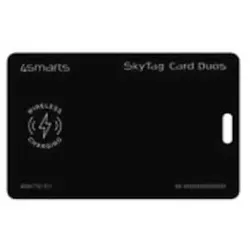

Ähnliche Suchbegriffe für 4smarts-Standort-Finder-SkyTag-Card
Top-Angebote
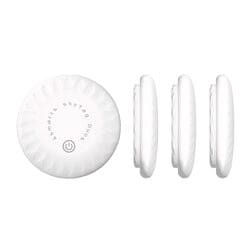
Produkte zum Begriff 4smarts-Standort-Finder-SkyTag-Card:




-
Wie aktiviert man AirDrop im Finder?
Um AirDrop im Finder zu aktivieren, öffnen Sie zunächst ein neues Finder-Fenster. Klicken Sie dann auf "AirDrop" in der Seitenleiste des Finder-Fensters. Anschließend können Sie auf "Erlauben" klicken, um AirDrop zu aktivieren. Stellen Sie sicher, dass Ihr Gerät für AirDrop sichtbar ist, indem Sie auf "Niemand" oder "Kontakte" klicken. Nun können Sie Dateien per Drag & Drop an andere Geräte senden, die sich in Ihrer Nähe befinden. **
-
Wo finde ich Anwendungen im Finder?
Im Finder auf einem Mac findest du Anwendungen normalerweise im Ordner "Programme". Dieser Ordner befindet sich standardmäßig im Dock unten auf dem Bildschirm oder im Seitenbereich des Finder-Fensters. Alternativ kannst du auch die Tastenkombination "Shift + Command + A" verwenden, um direkt zum Ordner "Programme" zu gelangen. Dort kannst du alle installierten Anwendungen sehen und sie einfach per Drag & Drop in das Dock ziehen, um sie dort zu platzieren. Wenn du nach einer bestimmten Anwendung suchst, kannst du auch die Spotlight-Suche oben rechts im Bildschirm verwenden, um sie schnell zu finden. **
-
Wie aktiviere ich AirDrop im Finder?
Um AirDrop im Finder zu aktivieren, öffnen Sie zunächst ein neues Finder-Fenster. Klicken Sie dann auf "AirDrop" in der Seitenleiste des Finder-Fensters. Wenn AirDrop nicht aktiviert ist, werden Sie aufgefordert, es einzuschalten. Klicken Sie auf "Einschalten", um AirDrop zu aktivieren. Sie können dann Ihre Einstellungen für AirDrop anpassen und Dateien drahtlos mit anderen Geräten in der Nähe teilen. **
-
Was macht App Finder?
Was macht App Finder? App Finder ist ein Tool oder eine Funktion, die es Benutzern ermöglicht, nach bestimmten Apps oder Anwendungen für ihre Geräte zu suchen. Es hilft Benutzern dabei, die richtige App für ihre Bedürfnisse zu finden, indem es ihnen eine Auswahl an Apps präsentiert, die ihren Suchkriterien entsprechen. App Finder kann auch Empfehlungen basierend auf den Vorlieben und dem Nutzungsverhalten des Benutzers geben. Letztendlich erleichtert App Finder die Suche und den Zugriff auf nützliche und relevante Apps für die Benutzer. **

Wo finde ich gehe zu im Finder?
Im Finder auf deinem Mac kannst du Dateien, Programme und Ordner ganz einfach finden. Du kannst den Finder öffnen, indem du auf das Finder-Symbol in der Dockleiste klickst oder auf das Finder-Symbol in der Menüleiste oben links auf deinem Bildschirm. Alternativ kannst du auch die Tastenkombination Command + N verwenden, um ein neues Finder-Fenster zu öffnen. Sobald der Finder geöffnet ist, kannst du die Suchleiste oben rechts im Fenster verwenden, um nach bestimmten Dateien oder Ordnern zu suchen. Du kannst auch die verschiedenen Registerkarten im Finder verwenden, um deine Dateien nach Kategorien wie "Alle Dateien", "Dokumente", "Bilder", "Musik" usw. zu organisieren. **
Was ist ein Finder Fenster?
Was ist ein Finder Fenster? Ein Finder Fenster ist ein grafisches Benutzeroberfläche-Element auf einem Mac-Computer, das es Benutzern ermöglicht, Dateien und Ordner auf ihrem Computer zu organisieren, zu durchsuchen und zu öffnen. Es fungiert als zentrale Navigations- und Verwaltungsschnittstelle für den Dateizugriff. Benutzer können durch verschiedene Ansichten wie Listen-, Symbol- oder Spaltenansicht navigieren und Dateien nach verschiedenen Kriterien sortieren. Darüber hinaus bietet das Finder Fenster Funktionen wie das Erstellen neuer Ordner, das Kopieren, Verschieben und Löschen von Dateien sowie die Anzeige von Dateiinformationen. **
Top-Angebote
Produkte zum Begriff 4smarts-Standort-Finder-SkyTag-Card:
-
Franz, Aisha: Work-Life-BalanceWork-Life-Balance , Anita, Rex und Sandra stolpern durch die moderne Arbeitswelt. Statt des schillernden Lifestyles, den trendige Start-ups und die hippe Kunstszene versprechen, wartet die bittere Realität auf sie: Frust über den ausbleibenden künstlerischen Erfolg, Unterforderung am Arbeitsplatz, Geldsorgen. Alle drei finden einen persönlichen, höchst fragwürdigen Umgang mit ihren Problemen und geraten in immer weitere Verstrickungen. Bald finden Anita, Rex und Sandra sich unabhängig voneinander in Therapiesitzungen bei einer sonderbaren Psychologin wieder. Doch ob sie wirklich geeignet ist, Work und Life der Protagonist:innen wieder ins Gleichgewicht zu bringen, bleibt in der Schwebe... Aisha Franz liefert mit WORK-LIFE-BALANCE eine fulminante Reise in die aktuelle Arbeits- realität junger Erwachsener - in gewohnt absurder Manier und überspitzt erzählt, doch gleichzeitig scharf beobachtet. Es geht um Träume und Enttäuschungen, um Selbstoptimierung und Kontrolle, um Machtverhältnisse am Arbeitsplatz und darum, sich in diesem ganzen Durcheinander nicht selbst zu verlieren. , Differentiallager > Differentiale & Teile , Erscheinungsjahr: 20220314, Produktform: Kartoniert, Autoren: Franz, Aisha, Seitenzahl/Blattzahl: 256, Keyword: Achtsamkeit; Arbeitsleben; Comic; Das Jungfernhäutchen gibt es nicht; Feminismus; Gleichgewicht; Graphic Novel; Lifestyle; Machtverhältnisse; Selbstoptimierung; Shit is real; Start-Up; Therapie, Fachschema: Comic / Graphic Novel~Graphic Novel~Comic, Fachkategorie: Comics im europäischen Stil / Tradition, Warengruppe: TB/Belletristik/Humor/Cartoons/Comics, Fachkategorie: Europäische Graphic Novels, Thema: Lachen, Text Sprache: ger, UNSPSC: 49019900, Warenverzeichnis für die Außenhandelsstatistik: 49019900, Verlag: Reprodukt, Verlag: Reprodukt, Verlag: Rehm, Dirk, Länge: 181, Breite: 138, Höhe: 24, Gewicht: 451, Produktform: Kartoniert, Genre: Belletristik, Genre: Belletristik, Herkunftsland: LETTLAND (LV), Katalog: deutschsprachige Titel, Katalog: Gesamtkatalog, Katalog: Lagerartikel, Book on Demand, ausgew. Medienartikel, Relevanz: 0004, Tendenz: -1, Unterkatalog: AK, Unterkatalog: Bücher, Unterkatalog: Lagerartikel, Unterkatalog: Taschenbuch,20,00 €*Versand: 0,00 €Sichere Weiterleitung zum Anbieter
-
Was fehlt jetzt im Finder?
Es ist schwierig, eine genaue Antwort auf diese Frage zu geben, da der Finder ein sehr umfangreiches und vielseitiges Programm ist. Es könnte sein, dass bestimmte Funktionen oder Optionen fehlen, die für Ihre spezifischen Bedürfnisse wichtig sind. Es könnte auch sein, dass es bestimmte Fehler oder Probleme gibt, die behoben werden müssen. Es wäre hilfreich, weitere Informationen zu haben, um eine genauere Antwort geben zu können. **
-
Wo finde ich im Finder Anwendungen?
Im Finder findest du Anwendungen normalerweise im Ordner "Programme". Dieser Ordner befindet sich standardmäßig im Dock unten auf dem Bildschirm. Alternativ kannst du auch im Finder-Fenster auf "Gehe zu" klicken und dann "Programme" auswählen. Dort werden alle installierten Anwendungen aufgelistet. Du kannst auch die Spotlight-Suche verwenden, um nach einer bestimmten Anwendung zu suchen, indem du einfach den Namen der Anwendung eingibst. In den Systemeinstellungen unter "Sicherheit & Datenschutz" kannst du auch einstellen, ob Apps aus anderen Quellen installiert werden dürfen. **
-
Wie aktiviert man AirDrop im Finder?
Um AirDrop im Finder zu aktivieren, öffnen Sie zunächst ein neues Finder-Fenster. Klicken Sie dann auf "AirDrop" in der Seitenleiste des Finder-Fensters. Anschließend können Sie auf "Erlauben" klicken, um AirDrop zu aktivieren. Stellen Sie sicher, dass Ihr Gerät für AirDrop sichtbar ist, indem Sie auf "Niemand" oder "Kontakte" klicken. Nun können Sie Dateien per Drag & Drop an andere Geräte senden, die sich in Ihrer Nähe befinden. **
-
Wo finde ich Anwendungen im Finder?
Im Finder auf einem Mac findest du Anwendungen normalerweise im Ordner "Programme". Dieser Ordner befindet sich standardmäßig im Dock unten auf dem Bildschirm oder im Seitenbereich des Finder-Fensters. Alternativ kannst du auch die Tastenkombination "Shift + Command + A" verwenden, um direkt zum Ordner "Programme" zu gelangen. Dort kannst du alle installierten Anwendungen sehen und sie einfach per Drag & Drop in das Dock ziehen, um sie dort zu platzieren. Wenn du nach einer bestimmten Anwendung suchst, kannst du auch die Spotlight-Suche oben rechts im Bildschirm verwenden, um sie schnell zu finden. **
Ähnliche Suchbegriffe für 4smarts-Standort-Finder-SkyTag-Card
-
Wie aktiviere ich AirDrop im Finder?
Um AirDrop im Finder zu aktivieren, öffnen Sie zunächst ein neues Finder-Fenster. Klicken Sie dann auf "AirDrop" in der Seitenleiste des Finder-Fensters. Wenn AirDrop nicht aktiviert ist, werden Sie aufgefordert, es einzuschalten. Klicken Sie auf "Einschalten", um AirDrop zu aktivieren. Sie können dann Ihre Einstellungen für AirDrop anpassen und Dateien drahtlos mit anderen Geräten in der Nähe teilen. **
-
Was macht App Finder?
Was macht App Finder? App Finder ist ein Tool oder eine Funktion, die es Benutzern ermöglicht, nach bestimmten Apps oder Anwendungen für ihre Geräte zu suchen. Es hilft Benutzern dabei, die richtige App für ihre Bedürfnisse zu finden, indem es ihnen eine Auswahl an Apps präsentiert, die ihren Suchkriterien entsprechen. App Finder kann auch Empfehlungen basierend auf den Vorlieben und dem Nutzungsverhalten des Benutzers geben. Letztendlich erleichtert App Finder die Suche und den Zugriff auf nützliche und relevante Apps für die Benutzer. **
-
Wo finde ich gehe zu im Finder?
Im Finder auf deinem Mac kannst du Dateien, Programme und Ordner ganz einfach finden. Du kannst den Finder öffnen, indem du auf das Finder-Symbol in der Dockleiste klickst oder auf das Finder-Symbol in der Menüleiste oben links auf deinem Bildschirm. Alternativ kannst du auch die Tastenkombination Command + N verwenden, um ein neues Finder-Fenster zu öffnen. Sobald der Finder geöffnet ist, kannst du die Suchleiste oben rechts im Fenster verwenden, um nach bestimmten Dateien oder Ordnern zu suchen. Du kannst auch die verschiedenen Registerkarten im Finder verwenden, um deine Dateien nach Kategorien wie "Alle Dateien", "Dokumente", "Bilder", "Musik" usw. zu organisieren. **
-
Was ist ein Finder Fenster?
Was ist ein Finder Fenster? Ein Finder Fenster ist ein grafisches Benutzeroberfläche-Element auf einem Mac-Computer, das es Benutzern ermöglicht, Dateien und Ordner auf ihrem Computer zu organisieren, zu durchsuchen und zu öffnen. Es fungiert als zentrale Navigations- und Verwaltungsschnittstelle für den Dateizugriff. Benutzer können durch verschiedene Ansichten wie Listen-, Symbol- oder Spaltenansicht navigieren und Dateien nach verschiedenen Kriterien sortieren. Darüber hinaus bietet das Finder Fenster Funktionen wie das Erstellen neuer Ordner, das Kopieren, Verschieben und Löschen von Dateien sowie die Anzeige von Dateiinformationen. **
* Alle Preise verstehen sich inklusive der gesetzlichen Mehrwertsteuer und ggf. zuzüglich Versandkosten. Die Angebotsinformationen basieren auf den Angaben des jeweiligen Shops und werden über automatisierte Prozesse aktualisiert. Eine Aktualisierung in Echtzeit findet nicht statt, so dass es im Einzelfall zu Abweichungen kommen kann. ** Hinweis: Teile dieses Inhalts wurden von KI erstellt.